

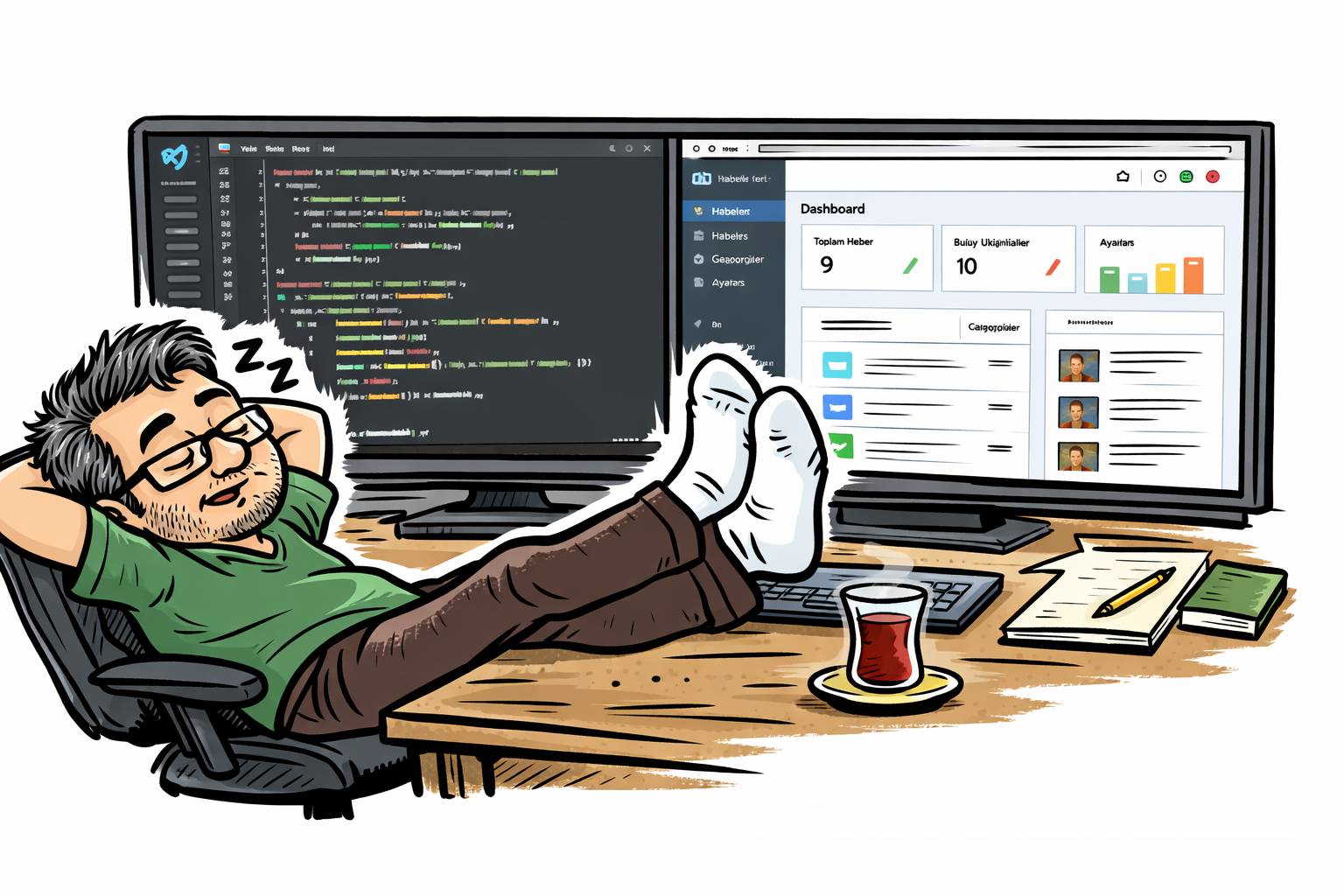
Bir süredir yapay zeka ile Kitapi’nin yeni yönetim panelini yazmayı tecrübe ediyordum. Aslında bu süreç başlı başına ilginçti; bir şey söylüyorsun, tarif ediyorsun, o yazıyor, sen de sonucu izliyorsun. Fakat işin bir de şöyle bir tarafı var: Yapay zeka kod yazarken sen doğal olarak bekliyorsun. Yani aktif olarak üretmediğin ama bir şeyin üretilmesini izlediğin garip bir zaman aralığı oluşuyor. Ben de o boşluklarda klasik kaçışlara yönelmeye başladım. Biraz YouTube, biraz haber siteleri… Ama bunu sık sık yapmaya başlayınca fark ettim ki aslında ortada tüketilecek yeni bir şey yok. Sayfayı yeniliyorsun, aynı içerikler. Birkaç dakika dolaşıp çıkıyorsun. Sonra eskiden yaptığım bir…
Kategori: Web

Saatler zembereği boşalmış gibi geçip gidiyor. Hiç bir şeye yetişemiyoruz. Ne çocuklara, ne uykuya, ne işe, ne eğlenceli şeyler yapmaya… Tamamen hayatımız koşturmacayla geçiyor ama hiç birini memnun edemiyoruz. Ha, yukarıdaki listenin en önemlisini de ekleyelim. Ne ahırete… Zamanın su gibi aktığı bu devirde işte Kitapi projemiz bile 10 yaşına girmiş. 10 sene bana çok uzun geliyor ama asıl garip gelen bu değil, Kitapi’yi ticari bir şirket çatısı altına almak için sanki dün gibi kurduğum Kodventure Teknoloji AŞ’nin üzerinden de 5 yıl geçmiş! Korona lafını daha tek tük duyuyorduk. 16 Ocak 2020’de dünya eskisi gibi gidiyordu. Düşünüyorum, 2020’de Kitapi daha…

Yanlış hatırlamıyorsam 2008’de Beylikdüzü’nde otururken Superonline Fiber kullanmış ve çok memnun kalmıştım. Tabi o zamanlar herhalde 10 mbps idi hız. Beylikdüzü İstanbul’un diğer pek çok semtine nazaran daha iyi bir alt yapıya sahipti ki böyle bir hizmeti alabiliyordunuz. Oradan Merter’e, Güngören’e sonra Ispartakule’ye taşındık. Ispartakule’de evimizin içerisindeki kutuya kadar fiber kablo döşendiğini öğrendiğimde sorgusuz sualsiz fiberi tercih ettim. Ev teslim edilirken içerisinde Türk Telekom’un hazır kutusu vardı biz de aboneliği onla başlatmıştık. Sonra telefonlar Turkcell iken İnternet de Superonline olsun dedik. Üstelik belli bir süre taahhüt edenlere Apple TV cihazı hediye ediyorlardı. Hatta TurkTelekom’un cayma bedeli yüksek bir tutardı, onu…

Çalıştığım yer için bir süredir geliştirmekte olduğum yazılımda invitation-link denen bir mekanizma kurdum. Yazılımı kullanacak kişiye bir davetiye linki üretiyorum. O linke tıklayan sisteme girebiliyor. Bu link aslında bir JWT token. Çok uzun bir link olduğu ve içerisinde bir kaç yerde nokta (.) geçtiği için Whatsapp’dan gönderince insanlar linke tıklayamıyor. Bunu görünce belki bunu bir URL kısaltma servisi ile kısaltırsam daha şık olur diye düşündüm. Bunu in-house olarak proje içerisinde de yapabilirim ama; 1) Token’i ürettiğim yer ile kullandığım yer aynı ortam değil. 2) Tükettiğim yerde MySQL gibi bir veritabanı yok. İki platformun ortak kullandığı bir Redis var. Orayı da…

Başlık düzgün oldu mu bilemiyorum ama demek istediğim şey şu: Mesela WordPress ile oluşturduğunuz web sitenizde döviz kuru, nöbetçi eczane, ya da önemli haber başlıkları içeren bir JSON kaynağından veri almak istiyorsunuz. Bunun çok basit bir eklenti ile gayet kolay bir yöntemle yapmak mümkün. Eklenti kısmı yazının sonunda yer alacak. Aşağıda uzun uzadıya anlattığım mevzu ise bir siteden nasıl JSON veri elde edebileceğimiz üzerine bir örnek. Dolayısı ile eğer zaten elinizin altında JSON kaynağı varsa doğrudan son kısma atlayabilirsiniz. Dün aklıma esti, yaşadığımız mevkiin haberlerini paylaşabileceğimiz WP tabanlı basit bir yerel haber sitesi oluşturdum. Siteyi sizle de paylaşırdım da, domaini…
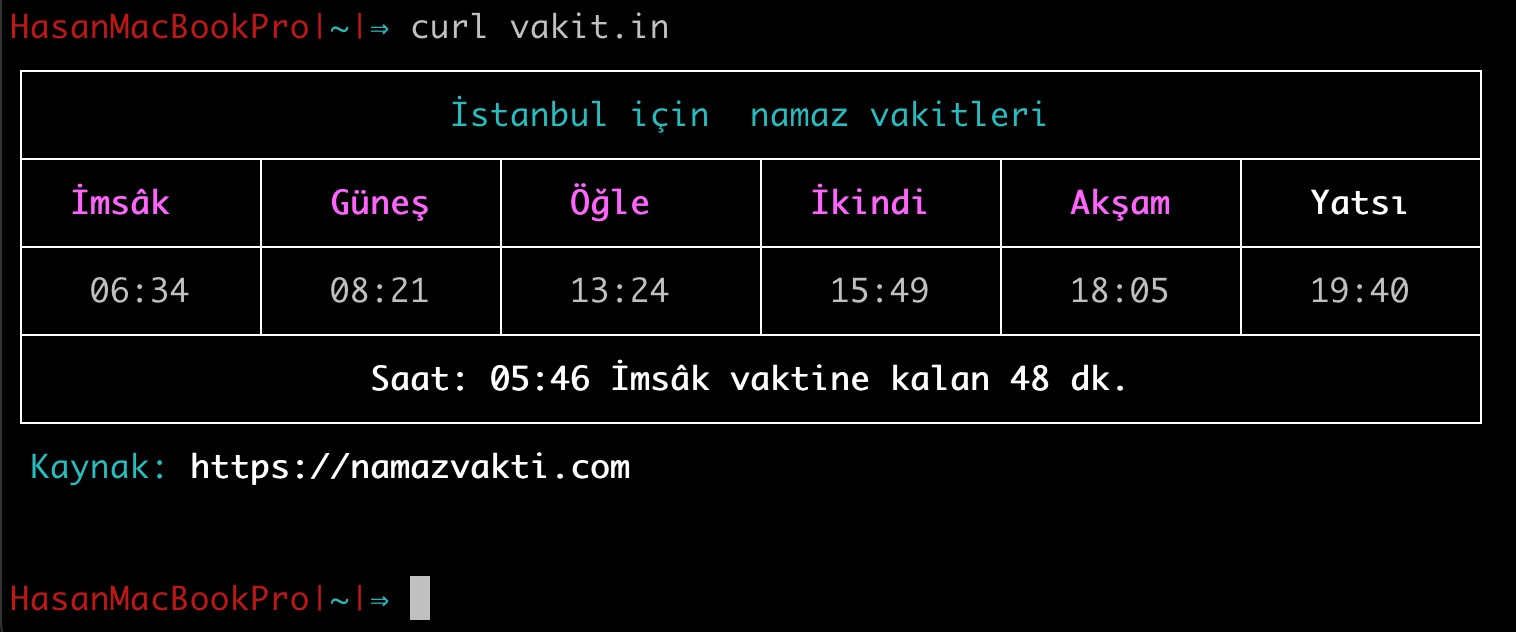
Saat 05:27 olduğu için inanılmaz hızlı ve kısa bir şekilde bu yazıyı bitirmem lazım. Yazı gevezesi biri olduğum için biraz zorlanacağım belki fakat hep beraber göreceğiz. Sabah sevgili kuzenzadem Hüseyin “sen seversin” diyerek bana bir video gönderdi. Şu video: Adam beni tanıyor tabi, hakikaten sevdim bu videodaki olayı ve hemen ne yapmalı ne yapmalı diye düşündüm, çok sürmeden buldum. Gün içerisinde sık sık girip baktığımız bir site var: http://namazvakti.com Burada diyanetin 1983’den beri uyguladığı mıncıklanmış namaz vakitleri değil dinimizin öğrettiği şekilde hesaplanan namaz vakitleri mevcut. O nedenle ben burayı takip ediyorum. Bir de bu hassasiyeti gösteren fazilet takvimi var. Ne…

Sunucu ayarlarınızı yaptınız; yani Ubuntu için konuşursak /usr/share/nginx/html/orneksite dizinine dosyaları yerleştirdiniz ve /etc/nginx/conf.d‘nin altında orneksite.conf dosyası oluşturup içine sunucu adresini ve bakacağı klasörü yazdınız. Sunucuyu da service nginx restart diyerek baştan başlattınız. Geriye sadece domainin yönlendirilmesi kaldı. Henüz domaini yönlendirmemiş olsanız da kendi bilgisayarınızda /etc/hosts dosyasına ilgili ip’yi görecek şekilde satır eklediğinizde en azından sizin bilgisayarınızda orneksite.com deyince sunucuya gidecektir. Benim örneğimde işte problem burada başlıyor. Tarayıcı ısrarla https://orneksite.com diye gitmeye çalıştığı için yani http yerine https’i tercih ettiği için -ki site sunucuyu taşımadan önce https üzerinde çalışıyordu, cache yüzünden ısrarla https açmaya çalışıyor- sunucu üzerinde sürekli başka bir sitenin…
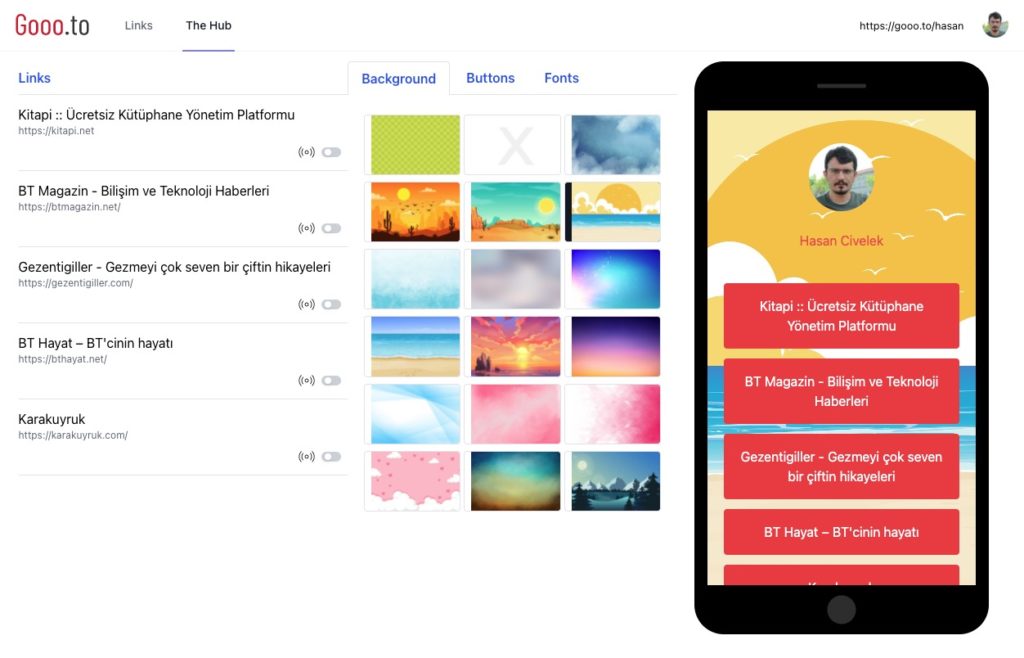
8 Saatlik mikro proje diye başladığımız gooo.to’ya bir şans verip bir ana özellik daha ekledik: Link Hub. Üyelik, profil sayfası vs olacağı için projeyi Laravel 8 Jetstream paketi ile sıfırdan başladık. Bu kez 8 saatte değil ama 21 günde yayına çıkabilecek hale geldi. Laravel 8’de alternatiflerin çoğalması ve Tailwindcss kullanılması yolu biraz uzattı. Livewire’i tamamen anladığımı söyleyebilirim ama Laravel’in arayüz paketlerine pek aşina olamadım maalesef. Uzun lafın kısası artık gooo.to’da herkes kendine mahsus ücretsiz bir profil sayfası oluşturup önemli linklerini bu profil sayfasında toplayabilecek. Böylece mesela Instagram gibi profil sayfasında sadece tek bir linke izin veren mecralarda gooo.to profilinizi kullanabilirsiniz.…

VueJS ile bir iki haftada bitirmek üzere başladığım bir yan projemde Bootstrap-vue kullanıyorum. Burada karşılaştığım bir validation sorununu nasıl aştığımı kısaca belirteyim. Sorun şu; formda iki alan zorunlu iken diğer üç alan zorunlu değil. Formdaki submit butonuna tıklanınca bütün form validate ediliyor ve hatalı alanlar kırmızı ile, hata olmayanlar yeşil ile belirtiliyor. İşte bu yeşil olanlar zaten zorunlu olmayan alanlar. Bunların yeşil görünmelerini istemiyordum. Bootstrap dökümanında yazdığı üzere form elemanlarını validate edebilmek için başlangıçta bunları kapsayan bir öğeye (mesela form öğesine) .novalidate class’ı eklemek gerekiyor. Validate işlemi olunca bu öğe yakalanıp buna .was-validated class’ı ekleniyor ve bunun altındaki bütün alanlar…

Başlık biraz uzun ve şa’şalı gibi dursa da aslında yazdığım plugin 2-3 satırlık bir şey. Mevzuyu başından anlatayım; BT Magazin isimli bir teknoloji blogunu yaklaşık 2 yıldır yürütmeye çalışıyorum. Nerdeyse başından beri aynı temayı severek kullanıyordum. Ancak bir iki gün evvel kuzenim ve arkadaşı için hazırlamaya başladığım okulakademi.com sitesi için güzel bir portal teması görünce -her ne kadar portal görüntüsünü genel olarak sevmesem de- hoşuma gitti ve bunu BT Magazin’e de uyarlayabilirim diye düşündüm. Temayı kurdum, bir iki saatimi de alsa ayarladım, kurcaladım, istediğime yakın bir görüntü elde ettim ancak.. Sıra yeni bir yazı yayınlamaya gelince ne göreyim. Meğer eski…